مدیریت بازیها در استیم دغدغه مشترک بسیاری از کاربران ایرانی و خارجی است. وقتی تعداد بازیهای دیجیتالی شما روی Steam زیاد میشود، ممکن است پیدا کردن عناوین دلخواه و سازماندهی آنها دشوار به نظر برسد. اما با تکنیکهایی ساده و ترفندهای اثباتشده، میتوانید تجربه کاربری خود را ارتقا دهید و زمان بیشتری را به خودِ بازی اختصاص دهید، نه گشتن دنبالشان!
ترفندهای کلیدی برای مدیریت منظم بازیها در استیم
۱. ساخت دستهبندی و فولدر اختصاصی برای هر سبک بازی
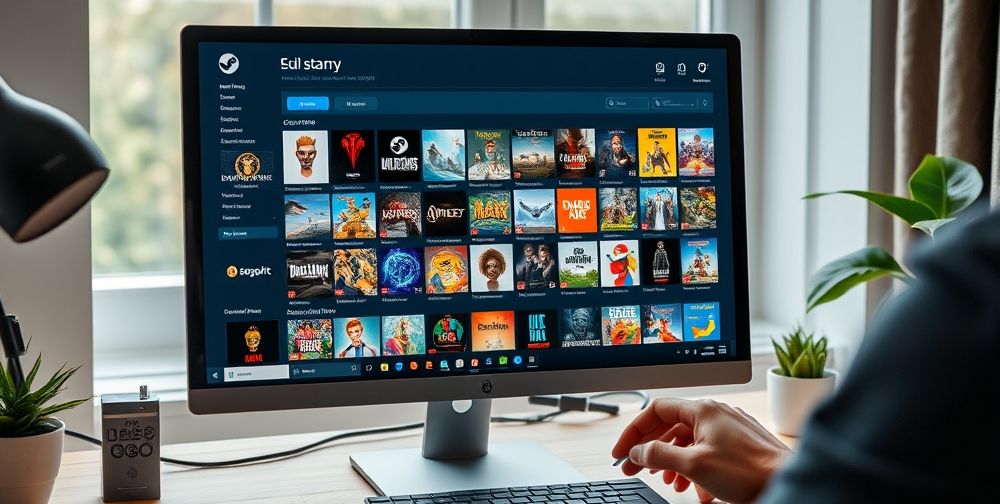
یکی از کاربردیترین روشها برای مدیریت بازیها در استیم، تقسیمبندی آنها بر اساس سبک یا علایق است. با استفاده از قابلیت Categories و ساخت فولدرهایی مانند «تیراندازی»، «استراتژی» یا حتی «آفلاین»، میتوانید دسترسی به بازیهای موردعلاقه خود را آسانتر کنید. این کار به ویژه زمانی که لیبراری شما شلوغ شده، کمک میکند سریعتر عنوان دلخواه را بیابید.
برای افزودن یک بازی به فولدر اختصاصی کافی است روی آن راستکلیک کرده و گزینه Set Categories را انتخاب کنید. جذابیت این روش در انعطاف بالا و قابلیت شخصیسازی آن است؛ مثلا فولدری برای «بازیهای نصفهکاره» داشته باشید تا هیچ وقت عنوانی را نیمهتمام رها نکنید.
۲. مخفی کردن بازیهای کماهمیت یا قبلا تمامشده
گاهی اوقات بعضی عناوین را تمام کردهاید یا دیگر برایتان جذاب نیستند، اما دوست ندارید حذف شوند. از طریق گزینه Hide this game، میتوانید این بازیها را بیصدا مخفی کنید تا لیبراریتان خلوتتر و مدیریتشان سادهتر شود. این قابلیت در نسخههای جدید استیم بسیار کاربردی است.
برای دسترسی دوباره به این عناوین کافیست گزینه Hidden را از پنل سمت چپ انتخاب کنید. این ترفند، لیبراری شما را از بازیهای اضافی پاکسازی میکند بدون اینکه نیازی به حذف دائمی داشته باشید.
صرفهجویی در فضای هارد و بهینهسازی دانلود بازیها
۳. انتقال بازیها به درایو دلخواه و کاهش حجم اضافی
با رشد بیامان حجم بازیهای جدید، مدیریت فضای ذخیرهسازی اهمیت ویژهای پیدا کرده است. خوشبختانه استیم قابلیت انتقال بازیها به درایوهای مختلف را به سادگی فراهم کرده؛ کافیست به تنظیمات نصب بازی مراجعه کنید و مسیر دلخواه را انتخاب نمایید. استفاده از هارد اکسترنال یا SSD نیز تاثیر محسوسی بر سرعت بارگذاری خواهد داشت.
برای کاهش حجم اضافی، میتوانید فایلهای غیرضروری از قبیل DLCها یا محتوای زبانهای غیرلازم را از بخش DLC Manager یا Manage Installation مدیریت و حذف کنید. این روش باعث میشود فضای ارزشمند هارد همیشه برای بازیهای جدید آزاد بماند.
۴. برنامهریزی برای دانلود شبانه و مدیریت ترافیک اینترنت
بسیاری از گیمرهای ایرانی با محدودیت حجم اینترنت و کندی سرعت مواجهاند. راهکار مناسب، زمانبندی دانلود بازی یا بهروزرسانیها در ساعات پایانی شب و کممصرف است. از منوی Settings > Downloads در استیم میتوانید بازه مجاز دانلود را تعیین کنید، تا سیستم به شکل خودکار دانلود را در زمان مورد نظر آغاز یا متوقف کند.
همچنین با اعمال محدودیت سرعت اینترنت (Bandwidth Limit) از همین بخش، میتوانید از اشغال کل پهنای باند هنگام بازی کردن یا مشاهده ویدئو جلوگیری کنید. این ترفند به شما کمک میکند بدون ایجاد وقفه در سایر فعالیتها، بازیهای خود را هوشمندانه مدیریت نمایید.
استفاده از قابلیتهای پیشرفته و ابزارهای شخصیسازی
۵. فعالسازی Steam Cloud برای سینک شدن پیشرفت بازیها
یکی از امکانات جذاب و کلیدی در مدیریت بازیها در استیم، فعالسازی سرویس Steam Cloud است. با این قابلیت، ذخیره پیشرفت در بازیها و تنظیمات شخصی شما به صورت ابری باقی میماند و دیگر نگران از دست رفتن سیوها پس از نصب مجدد ویندوز یا جابهجایی سیستم نخواهید بود. تنها کافیست این گزینه را از بخش Properties هر بازی فعال کنید.
این ویژگی زمانی بیشتر به کار میآید که به طور مکرر بین چند کامپیوتر جابهجا میشوید یا دوست دارید همیشه آخرین وضعیت سیوها همگام باشد. Steam Cloud امکان بازی بدون نگرانی را برای کاربران حرفهای و تازهواردان فراهم میکند.
۶. افزودن بازیهای غیر استیمی به لیبراری شخصی
شما فقط به بازیهای خریداریشده در پلتفرم استیم محدود نیستید؛ با گزینه Add a Non-Steam Game میتوانید هر بازی یا اپلیکیشن دیگری را به کتابخانه شخصی خود اضافه کنید. حتی اجرای بازیهای کرکی یا محصولات دیگر فروشگاهها هم به راحتی با این ابزار ممکن است.
با افزودن آیکون سفارشی یا تنظیم ویژگیهای کاربردی، تجربه مدیریتِ تمامی بازیهای دیجیتال خود را در یک پلتفرم منسجم خواهید داشت. این یک راهحل عالی برای کسانی است که از چندین سرویس گیمینگ مانند Epic Games و Origin استفاده میکنند و میخواهند از یک نقطه مرکزی به همه آنها دسترسی داشته باشند.

اعمال تنظیمات پیشرفته و افزایش امنیت اکانت استیم
۷. فعالسازی Steam Guard و تایید دومرحلهای برای امنیت بیشتر
حفظ امنیت اکانت یکی از مهمترین بخشهای مدیریت بازیها در استیم است. قابلیت Steam Guard امکان تایید دو مرحلهای را فراهم کرده تا هیچ فرد غیر مجازی حتی با داشتن رمز عبور به اکانت شما دسترسی پیدا نکند. برای فعالسازی کافی است به بخش Steam > Settings > Account مراجعه کنید و گزینه Manage Steam Guard را روشن کنید.
استفاده از اپلیکیشن موبایلی Steam و رمزهای یکبارمصرف، ضریب ایمنی حساب کاربری را چند برابر میکند. به یاد داشته باشید که امنیت بازیها همانقدر اهمیت دارد که خودِ بازی کردن! توصیه میشود تایید دومرحلهای را همین امروز (1404-02-21) فعال کنید.
۸. مدیریت مجوز دسترسی خانواده و دوستان (Family Sharing)
یکی از قابلیتهای کمتر شناختهشده اما کاربردی در Steam، ویژگی Family Sharing است. با فعالسازی این گزینه، میتوانید با خیال راحت کتابخانه بازیهای خود را با اعضای خانواده یا دوستانِ معتمد به اشتراک بگذارید و هر کدام جداگانه پیشرفت خود را ذخیره کنند. این ابزار برای مدیریت بهتر بازیها و کاهش هزینهها بسیار مفید است.
برای استفاده از این قابلیت، کافیست از بخش Settings > Family دستگاههای مجاز را تیک بزنید و اکانتهای مورد نظر را دعوت به اشتراک بگذارید. نگران امنیت هم نباشید؛ دسترسی به اطلاعات شخصی یا خرید دریافت نمیکند و فقط به خود بازی دسترسی داده میشود.
افزایش تجربه کاربری و دسترسی سریعتر به بازیها
۹. استفاده از قابلیت Quick Access برای اجرای سریع بازیها
برای گیمرهایی که دوست دارند بدون فوت وقت فورا وارد بازی شوند، استفاده از قابلیت Quick Access یا افزودن بازیها به نوار میانبر (Taskbar Shortcut) از جذابترین ترفندهاست. کافی است روی بازی پرمخاطب خود راست کلیک کرده و گزینه Add to Favorites را برگزینید تا همیشه در صدر لیست و در دسترس باشد.
همچنین میتوانید لانچر اختصاصی بازی را به تسک بار ویندوز پین کنید تا با یک کلیک وارد دنیای هیجانانگیز مورد علاقه شوید. این ابزارهای ساده، ولی بسیار کارآمد هستند و حس حرفهای بودن را به شما منتقل میکنند.
۱۰. سفارشیسازی Library با پوستهها و افزونههای کاربری
استیم علاوه بر امکانات مدیریت کتابخانه، اجازه سفارشیسازی ظاهر آن را نیز به کاربران میدهد. با نصب پوسته (Skin) یا تمهای مختلف، محیط Library را به سلیقه خود تغییر دهید تا حس کار با یک ابزار شخصی، دلپذیرتر شود. برخی افزونهها حتی امکان نمایش دستاوردها (Achievements) و تگگذاری پیشرفته را برای شما فراهم میکنند.
برای دسترسی به پوستههای متنوع، کافی است عبارت «Steam Skin» را جستوجو کرده و گزینههای دلخواه را نصب نمایید. این کار نه تنها ظاهر برنامه را تازه میکند، بلکه تجربه گیمینگ شما را نیز شادابتر خواهد کرد.