مواجهه با صفحهای که یک کد چند رقمی و نامفهوم را نمایش میدهد، بدترین اتفاقی است که میتواند در زمان اجرای بازی روی کنسول ایکس باکس رخ دهد. کدهای ارور ایکس باکس زبان صحبت کنسول با شما هستند. مایکروسافت به جای نمایش متنهای طولانی، از کدهای ترکیبی (مثل 0x87dd0006 یا E102) استفاده میکند تا دقیقاً به شما بگوید مشکل از سمت شبکه است، سختافزار دچار اختلال شده یا سرورهای اصلی مایکروسافت از دسترس خارج شدهاند.
در این راهنمای تخصصی از گیم لیست، به جای پیشنهاد دادن راهحلهای سطحی مثل «خاموش و روشن کردن کنسول»، به کالبدشکافی دقیق رایجترین کدهای خطا میپردازیم و راهکارهای فنی و قطعی برای رفع مشکلات سرور مایکروسافت، خطاهای آپدیت و اختلالات شبکه را بررسی میکنیم.
مشکل سرورهای ایکس باکس مایکروسافت؛ مقصر کنسول است یا مایکروسافت؟
بسیاری از کاربران هنگام مواجهه با خطاهای ورود به اکانت (Sign-in Errors)، بلافاصله به دنبال تغییر تنظیمات شبکه یا ریست کردن کنسول خود میروند. اما در بسیاری از مواقع، مشکل اصلاً از سمت شما نیست! مایکروسافت شبکهای عظیم به نام Xbox Network (همان Xbox Live سابق) دارد که روزانه میزبان میلیونها گیمر است و گاهاً دچار قطعیهای سراسری (Outage) میشود.
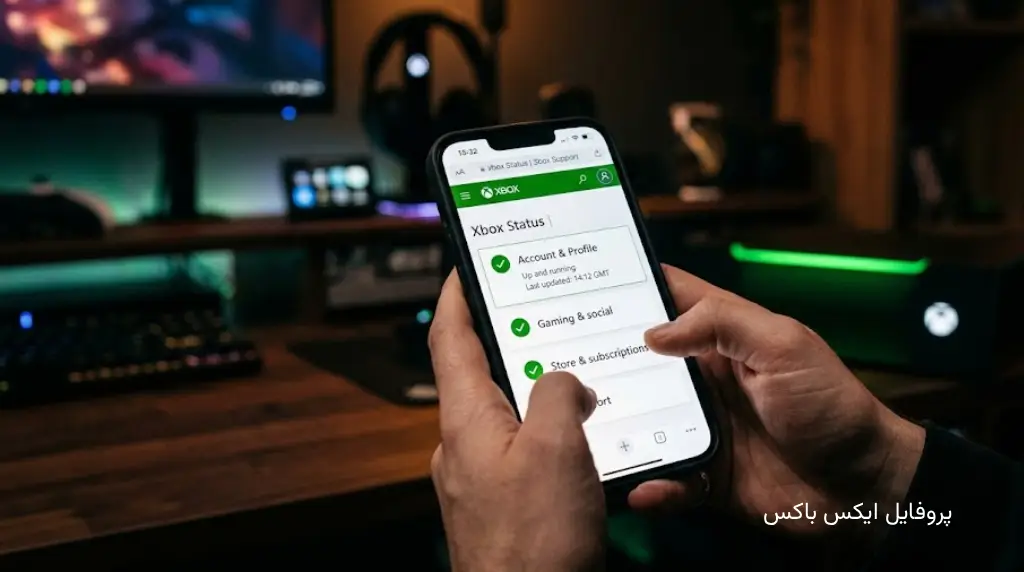
قبل از دستکاری تنظیمات کنسول، همیشه اولین قدم شما باید بررسی وضعیت سرورهای مایکروسافت باشد. برای این کار کافی است با گوشی موبایل خود به صفحه رسمی Xbox Status مراجعه کنید. در این صفحه، وضعیت بخشهای مختلف مانند Account & Profile (ورود به اکانت)، Multiplayer Gaming (بازی آنلاین) و Cloud Gaming به تفکیک نمایش داده میشود. اگر رنگ وضعیت مربوطه قرمز (Major outage) یا زرد (Limited) بود، کد اروری که روی کنسول میبینید صرفاً به دلیل قطعی سرورهای جهانی است و تنها کاری که باید انجام دهید، صبر کردن تا رفع مشکل توسط مهندسان مایکروسافت است.
بررسی و رفع کدهای ارور شبکه و اتصال اینترنت
اگر وضعیت سرورهای مایکروسافت سبز بود، اما همچنان نمیتوانید به شبکه وصل شوید، با یکی از کدهای زیر روبرو هستید. این ارورها در ایران به دلیل اختلالات اینترنتی و تحریمها بسیار شایع هستند.
کد ارور 0x87dd0006 و 8015190E (خطای اتصال به Xbox Live)
این دو کد نشان میدهند که کنسول شما نمیتواند با سرورهای تایید هویت مایکروسافت ارتباط برقرار کند. برای رفع این مشکل، تغییر DNS و پاک کردن کش شبکه بهترین راهکار است:
- پاک کردن Alternate MAC Address: به مسیر
Settings > General > Network settings > Advanced settings > Alternate MAC addressبروید و روی Clear کلیک کنید. کنسول درخواست ریستارت میدهد. این کار کشهای شبکه را کاملاً تخلیه میکند. - تنظیم DNS اختصاصی: اگر پس از ریستارت مشکل پابرجا بود، به دلیل فیلترینگ یا تحریم، مسیر ارتباطی مسدود است. باید از دیاناسهای رفع تحریم استفاده کنید. برای پیدا کردن سریعترین سرورها، به مقاله بهترین DNS برای بازی آنلاین در همه پلتفرم ها در سایت ما مراجعه کنید.
کد ارور 0x800488fc و 0x90072EE7 (مشکل IP و بارگیری محتوا)
این ارورها معمولاً زمانی رخ میدهند که IP اینترنت شما مدام در حال تغییر است یا ایکس باکس نمیتواند محتوای فروشگاه را بارگیری کند. برای رفع ارور 0x800488fc، وارد تنظیمات مودم خود شده و قابلیت UPnP را فعال کنید. در مورد ارور 0x90072EE7، معمولاً با یک بار خاموش و روشن کردن مودم (Power Cycle روتر) و استفاده از اتصال کابلی (LAN) به جای وایفای، مشکل حل میشود.
خطاهای مربوط به لایسنس، دیسک و اشتراکها
بخش عمدهای از ارورها مربوط به بررسی مالکیت بازیهاست. مایکروسافت در این زمینه بسیار سختگیر است.
کد خطای 0x803f9007 (عدم تایید لایسنس بازی)
این ارور به یکی از سه دلیل زیر رخ میدهد:
۱. دیسک بازی درون درایو نوری قرار ندارد.
۲. با پروفایلی (اکانتی) که بازی را خریدهاید لاگین نکردهاید.
۳. نسخه آزمایشی (Trial) یا اشتراک بازی منقضی شده است.
راهحل: دیسک را وارد کنید یا مطمئن شوید با اکانت اصلی سایناین (Sign-in) هستید.
کد خطای 0x803f800b (اتمام اشتراک)
اگر وسط بازی کردن به صفحه داشبورد پرت شدید و این ارور را دیدید، یعنی اشتراک Xbox Game Pass یا Xbox Live Gold شما به پایان رسیده است. برای ادامه بازی باید اشتراک خود را تمدید کنید.
خطای 0x80BD000B (محدودیت ظرفیت Home Xbox)
مایکروسافت به شما اجازه میدهد کنسول خود را به عنوان «کنسول خانگی» (Home Xbox) تنظیم کنید تا بازیها بین اکانتها شیر (Share) شوند. اما این کار را فقط ۵ بار در سال میتوانید انجام دهید. اگر این ارور را دریافت کردید، یعنی از تمام دفعات مجاز خود استفاده کردهاید و تا سال آینده قادر به تغییر کنسول خانگی نخواهید بود (مگر از طریق تماس با پشتیبانی).
خطاهای دانلود و فروشگاه مایکروسافت (Microsoft Store)
اگر هنگام دانلود بازی یا نصب آپدیت از استور با مشکل مواجه شدید، کدهای زیر را میبینید.
کدهای ترکیبی (0x87de0017, 0x87e107d1, 0x87e10804 و 0x97e10804)
نمایش این کدها به معنای گیر کردن صف دانلود است. کنسول نمیتواند دیتای محتوا را از سرور دریافت کند.
راهحل: به بخش My Games and Apps بروید و See All را بزنید. در منوی سمت چپ وارد بخش Queue (صف دانلود) شوید. بازیای که گیر کرده را انتخاب کنید، دکمه Menu (سه خط) روی دسته را بزنید و گزینه Resume installation را انتخاب کنید. اگر باز هم گیر کرد، یک بار Pause کرده و دوباره Resume کنید.
خطاهای عدم سازگاری بازیها (Compatibility)
این ارورها به شما میگویند که کنسول توانایی اجرای این نسخه از بازی را ندارد.
ارور 0x87e10007 (بازی مخصوص کنسول شما نیست)
اگر این کد را دیدید، یعنی در حال تلاش برای اجرای نسخه بهینهشده بازی نسل نهمی (Xbox Series X/S) روی کنسول نسل هشتم (Xbox One) هستید، و یا برعکس. برای رفع مشکل به فروشگاه بروید و نسخهای از بازی که لوگوی کنسول شما را دارد (یا دارای قابلیت Smart Delivery است) دانلود کنید.
ارور 0x87e1000F (نیاز به سنسور کینکت)
بازی مورد نظر برای اجرا شدن اجباراً به دوربین Kinect نیاز دارد. با توجه به اینکه کنسولهای جدید سنسور کینکت ندارند، اجرای این دست بازیها امکانپذیر نخواهد بود.
تداخلهای سیستمی و خطاهای پسزمینه
خطاهای 0x80010108, 0x87e0012d و 0xc0000189
این کدها نمایانگر یک باگ نرمافزاری موقت (Glitch) یا کرش کردن یکی از سرویسهای بکگراند هستند. در قدم اول، چند دقیقه صبر کنید. اگر صفحه همچنان فریز بود، دکمه Xbox روی دسته را نگه دارید و Restart Console را انتخاب کنید. در صورت عدم پاسخگویی، دکمه پاور روی بدنه کنسول را ۱۰ ثانیه نگه دارید تا اصطلاحاً هارد ریست (Hard Reset) انجام شود.
کد خطای 80070020 و 0x8027025A (گرفتگی رم و اجرای کند)
اگر با ارور Took too long to start یا 80070020 مواجه شدید، به این معنی است که اپلیکیشن دیگری در پسزمینه، رم دستگاه را اشغال کرده است. دکمه Xbox را بزنید، روی برنامهها و بازیهای باز دکمه Menu را فشرده و گزینه Quit را انتخاب کنید تا رم دستگاه آزاد شود.
ارور 0x87c40000 (اختلال در بخشهای اجتماعی)
این خطا اختصاصاً در زمان استفاده از ویژگیهای Social (مانند پارتی چت، دعوت دوستان یا ارسال پیام) رخ میدهد. این مشکل تقریباً همیشه از سمت سرورهای مایکروسافت است. اینترنت خود را قطع و وصل کنید و اگر درست نشد، منتظر رفع مشکل از سوی مایکروسافت بمانید.
خانواده ارورهای E (خطاهای مهلک آپدیت و سیستمعامل)
کدهایی که با حرف E شروع میشوند (مانند E100, E101, E102, E200)، جزو جدیترین کدهای ارور ایکس باکس هستند. این کدها زمانی ظاهر میشوند که سیستمعامل کنسول در حین نصب آپدیت دچار فروپاشی (Crash) شده باشد یا هارد درایو داخلی نتواند فایلهای سیستمی را بخواند.
رفع خطای E101 و E102 با آپدیت آفلاین (OSU1)
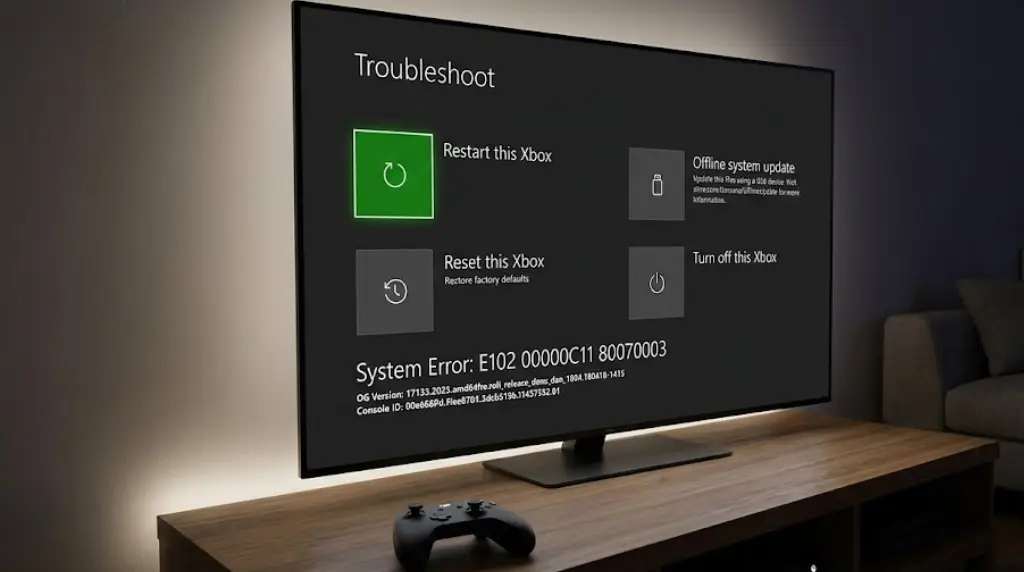
اگر کنسول شما در حلقه آپدیت (Update Loop) گیر کرده است، ریستارت کردن فایدهای ندارد. شما باید سیستمعامل را به صورت آفلاین روی کنسول فلش کنید. مراحل زیر را به دقت انجام دهید:
- یک فلش مموری با حداقل ۶ گیگابایت فضای خالی تهیه کرده و آن را با فرمت NTFS فرمت کنید.
- با کامپیوتر به سایت پشتیبانی ایکس باکس رفته و فایل OSU1.zip (Offline System Update) را دانلود کنید.
- فایل را از حالت فشرده خارج کرده و پوشه
$SystemUpdateرا در ریشه (Root) فلش مموری کپی کنید. - کنسول ایکس باکس را کاملاً خاموش کنید. کابل برق را ۳۰ ثانیه جدا کنید و دوباره وصل کنید.
- دکمههای Pair (همگامسازی دسته) و Eject (خروج دیسک) را همزمان نگه دارید و سپس دکمه Power (روشن کردن) کنسول را یک بار فشار دهید. (در کنسولهای تمام دیجیتال، فقط دکمه Pair و Power را نگه دارید).
- دکمهها را نگه دارید تا صدای دومین بوق (Beep) کنسول را بشنوید. حالا شما وارد محیط Xbox Startup Troubleshooter شدهاید.
- فلش مموری را متصل کرده و گزینه Offline system update را انتخاب کنید تا کنسول ترمیم شود.
خطای E105 و E200 (مشکلات خواندن هارد درایو)
این خطاها مستقیماً به اختلال در خواندن اطلاعات از روی هارد SSD یا HDD کنسول اشاره دارند. در مواجهه با این کدها، تنها راه نرمافزاری، انتخاب گزینه Reset this Xbox از منوی Troubleshooter است. پیشنهاد میشود گزینه Keep games and apps را انتخاب کنید تا بازیهای دانلود شده شما پاک نشوند. اگر با ریست فکتوری مشکل حل نشد، متاسفانه هارد کنسول شما دچار آسیب فیزیکی (Bad Sector) شده و نیاز به تعویض توسط تعمیرکار متخصص دارد.
جمعبندی
شناخت کدهای ارور ایکس باکس، شما را از یک گیمر معمولی به یک تکنسین برای کنسول خودتان تبدیل میکند. به خاطر داشته باشید که در مواجهه با خطاهای شبکه، همواره ابتدا از صفحه Xbox Status، سلامت سرورهای مایکروسافت را چک کنید و سپس به سراغ تغییر DNS بروید. برای خطاهای سیستمی نیز، آپدیت آفلاین (OSU1) ناجی نهایی شماست و در صورت بروز خطاهای لایسنس و اشتراک، حتماً از فعال بودن و صحت اکانت خود اطمینان حاصل کنید. نگهداری از کنسول در محیط با تهویه مناسب و استفاده از محافظ برق استاندارد، میتواند از بروز بسیاری از خطاهای سختافزاری جلوگیری کند.
در آخر پیشنهاد میکنم برای خرید گیفت کارت ایکس باکس به زیپودو مراجعه کنید، با سه کلیک و تحویل آنی ایکس باکس خود را شارژ کنید.
سوالات متداول (FAQ)
۱. آیا ریست فکتوری ایکس باکس باعث پاک شدن سیو بازیها میشود؟
خیر. تمامی فایلهای ذخیره (Save) بازیهای شما به صورت خودکار در فضای ابری مایکروسافت (Xbox Cloud) همگامسازی میشوند. پس از ریست فکتوری، به محض وارد کردن اپل آیدی (اکانت مایکروسافت) و اجرای بازی، سیوهای شما مجدداً از سرور دانلود شده و دقیقاً از همان نقطهای که بازی را رها کردهاید، ادامه خواهید داد.
۲. منظور از ارور Region در ایکس باکس چیست؟
ارورهای مربوط به Region (مثل 0x80a40019) زمانی رخ میدهد که آیپی (IP) اینترنت شما با کشوری (Region) که در تنظیمات کنسول انتخاب کردهاید همخوانی نداشته باشد یا تحریمهای منطقهای اعمال شده باشد. تغییر ریجن کنسول به United States و استفاده از یک DNS معتبر این مشکل را فوراً برطرف میکند.
۳. چرا هنگام خرید از استور مایکروسافت ارور دریافت میکنم؟
خطاهای پرداخت و خرید در ایکس باکس معمولاً به دلیل مطابقت نداشتن آدرس (Billing Address) اکانت با ریجن تنظیم شده رخ میدهد. برای خریدهای موفقیتآمیز، بهتر است از گیفتکارتهای قانونی استفاده کرده و آدرس اکانت خود را روی ایالتهای بدون مالیات (Tax-free) مانند فلوریدا تنظیم کنید.
۴. اگر با آپدیت آفلاین (OSU) هم خطای E102 حل نشد چه کنیم؟
اگر تمامی مراحل فلش کردن سیستمعامل با پورتهای USB مختلف و فلش مموریهای متفاوت را امتحان کردید و همچنان در منوی Troubleshoot گیر کردهاید، به احتمال ۹۵ درصد آیسی هارد کنسول شما سوخته یا چیپست مربوط به خواندن اطلاعات دچار مشکل سختافزاری شده است و باید به گارانتی یا تعمیرگاه مراجعه کنید.
۵. چگونه از ارور “Took too long to start” جلوگیری کنم؟
برای جلوگیری از این ارور، سعی کنید بازیها را به جای قرار دادن در حالت Quick Resume به طور کامل ببندید (دکمه Menu را روی آیکون بازی زده و Quit را انتخاب کنید). همچنین، از پر کردن بیش از ۹۰ درصد ظرفیت هارد SSD کنسول خودداری کنید تا فضای کافی برای فایلهای موقت کش وجود داشته باشد.
۶. ارور محدودیت هوم ایکس باکس (0x80BD000B) را چگونه دور بزنم؟
به طور رسمی راهی برای دور زدن محدودیت ۵ بار در سال وجود ندارد. تنها راه این است که از طریق سایت مایکروسافت با پشتیبانی آنلاین (لایو چت) تماس گرفته و با توضیح اینکه کنسول خود را عوض کردهاید، از آنها بخواهید محدودیت اکانت شما را یک بار ریست کنند.