راهنمای عیبیابی پلی استیشن نه تنها به شما کمک میکند ارورهای رایج کنسول خود را به سرعت شناسایی کنید، بلکه با یادگیری راهکارهای کاربردی، میتوانید بیدردسر مشکلات PlayStation را حل کنید. اگر شما هم با خطاهای PS5 یا PS4 – از روشن نشدن دستگاه گرفته تا پیامهای خطای آنلاین – سر و کله میزنید، این مقاله گامبهگام به پاسخ تمام سؤالات شما درباره برطرفسازی مشکلات پلی استیشن خواهد پرداخت.
1. بررسی اولیه دستگاه و اتصالات
بررسی کابلها و منبع تغذیه
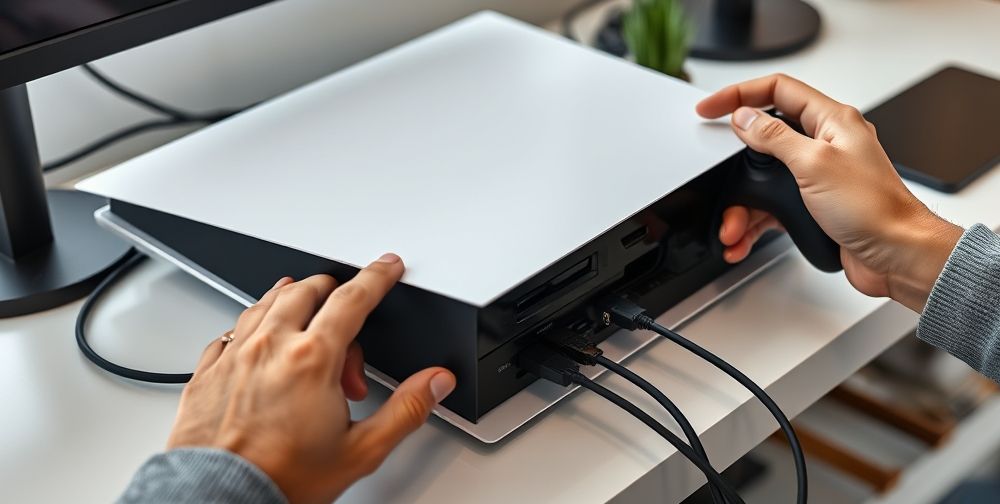
در نخستین قدم از راهنمای عیبیابی پلی استیشن باید مطمئن شوید کابلهای HDMI و برق کاملاً سالم و به درستی به کنسول متصل هستند. گاهی اوقات مشکلات سادهای مانند شل بودن دو شاخه یا فرسودگی کابل باعث به وجود آمدن ارورهای عجیب یا خاموش شدن ناگهانی PlayStation میشوند. توصیه میشود یک بار همه کابلها را جدا کرده و با دقت دوباره وصل نمایید تا از صحت عملکرد آنها اطمینان حاصل شود.
عدم تأمین برق کافی یا استفاده از کابلهای غیراصلی نیز میتواند به پیامهای خطا منجر شود. انرژی ناپایدار یا پریزهای معیوب نیز از دیگر علل اختلال در راهاندازی PS4 یا PS5 هستند. استفاده از کابل اورجینال و اتصال صحیح دستگاه به یک منبع برق ثابت، سادهترین راه برای جلوگیری از این مشکلات اولیه است.
ارزیابی وضعیت سختافزاری و تهویه دستگاه
گاهی اوقات داغ شدن بیش از حد کنسول، عملکرد صحیح آن را مختل میکند. اطمینان حاصل کنید که PlayStation در محیطی با تهویه مناسب قرار دارد و منافذ ورودی و خروجی آن توسط گرد و غبار مسدود نشده باشد. تجمع گرد و غبار نه تنها باعث افزایش حرارت، بلکه منجر به ارورهایی مانند خاموش شدن ناگهانی یا ضبط نشدن تصویر میشود. بهتر است هر چند وقت یکبار با اسپری هوا یا دستمال نرم، اطراف منافذ تهویه پلی استیشن را تمیز نمایید.
ارورهایی همچون Blinking Blue Light یا خاموشی ناگهانی اغلب به دلیل مشکل سختافزاری یا داغ شدن بیش از حد رخ میدهند. اگر پس از خنک کردن و تمیز کردن دستگاه مشکل رفع شد، احتمالاً مشکل جدیتری وجود ندارد؛ در غیر اینصورت بهتر است با تعمیرکار مجاز مشورت نمایید.
2. شناسایی و تفسیر پیامهای خطا
درک انواع ارورهای پلی استیشن
در مسیر راهنمای عیبیابی پلی استیشن باید ابتدا پیام خطا را به دقت بخوانید و شماره یا کد ارور را یادداشت نمایید. ارورهایی مانند CE-34878-0، WS-37403-7 یا NW-31201-7 هر یک معنای خاصی دارند و راهکارهای آنها متفاوت است. معمولاً در سایت رسمی PlayStation، توضیحات جامع هر خطا و نحوه رفع آن درج شده است.
کدهای خطا در پلی استیشن اغلب به سه دسته تقسیم میشوند: مشکلات نرمافزاری (مانند خرابی بازی یا برنامه)، مشکلات شبکه و اینترنت (اختلال اتصال به سرور) و مشکلات سختافزاری. برای یافتن راه حل دقیق، دانستن نوع کد بسیار مهم است. مثلاً خطای CE-30005-8 غالباً علامت وجود مشکل در دیسک یا هارد داخلی دستگاه است.
استفاده از منابع آنلاین و پشتیبانی فنی
برای تفسیر دقیق هر پیام خطا، استفاده از منابع آنلاین، وبسایت سازنده، یا حتی تالارهای گفتگو کمک بزرگی خواهد بود. کافی است کد ارور را به انگلیسی در گوگل جستجو کنید تا به راهنماییهای اختصاصی، فیلمهای آموزشی و تجربیات کاربران دیگر دست بیابید. تالارهای رسمی پرسش و پاسخ PlayStation، یوتیوب یا سایتهای تخصصی بازی همواره بروزترین راهکارها را ارائه میدهند.
در صورتی که راهحلها به نتیجه نرسید، از پشتیبانی آنلاین یا خدمات پس از فروش PlayStation کمک بگیرید. کارشناسان فنی با بررسی دقیق ارورهای سیستم، غالباً سریعترین مسیرهای رفع عیب را ارائه میدهند.
3. آپدیت نرمافزاری و بازیابی تنظیمات
بهروزرسانی سیستم عامل و بازیها
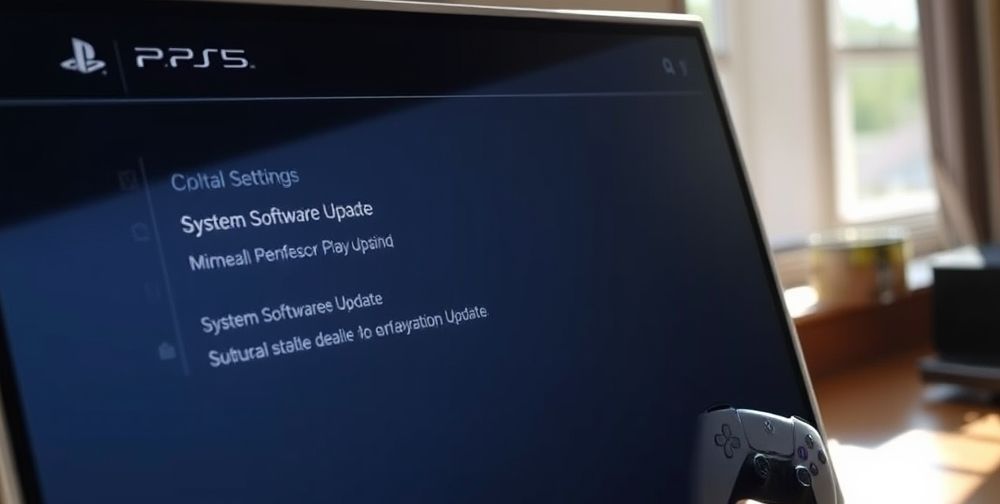
یکی از مهمترین بخشهای راهنمای عیبیابی پلی استیشن بروز نگه داشتن نرمافزار کنسول و بازیهاست. با مراجعه به بخش Settings > System Software Update، جدیدترین نسخه سیستم را نصب کنید؛ سپس با ورود به منوی Games، بازیهای نصبشده را آپدیت نمایید. بسیاری از ارورها از قبیل لگ، کرش یا اجرا نشدن بازیها، با یک آپدیت ساده رفع میشوند.
معمولاً بهروزرسانی از طریق اینترنت انجام میشود و در صورت نیاز میتوانید فایل آپدیت پلی استیشن را از سایت رسمی دانلود و با فلش مموری نصب کنید. توجه داشته باشید که سرعت پایین اینترنت یا قطع شدن دانلود منجر به خطاهایی همانند SU-30625-6 میشود؛ در نتیجه حتیالمقدور برای آپدیت، از یک شبکه پایدار استفاده کنید.
ریست نرمافزاری و ریست فکتوری
اگر پس از دانلود و نصب آپدیت یا بازی همچنان ارور نمایش داده میشود، راهکار بعدی ریستارت نرمافزاری (Restart) یا ریست فکتوری (Restore Default Settings) از منوی Safe Mode است. در حالت سیف مود، ابتدا کنسول را خاموش و سپس دکمه پاور را ۷ ثانیه نگه دارید تا صدای دوم به گوش برسد، سپس طبق گزینههای نمایش داده شده، اقدام به ریست کنید.
این کار تمامی تنظیمات را به حالت کارخانه برمیگرداند اما دیتاهای ذخیره شده را حذف نمیکند. اگر مشکل برطرف نشد، «Initialize PS4/PS5» را انجام دهید که باعث حذف کامل همه دیتاها و نصب مجدد نرمافزار میشود. پیش از این مرحله حتماً پشتیبانگیری از اطلاعات شخصی انجام دهید.
4. عیبیابی مشکلات اتصال به اینترنت
بررسی تنظیمات شبکه و مودم
یکی از متداولترین بخشهای راهنمای عیبیابی پلی استیشن، حل مشکلات اتصال به شبکه و PlayStation Network (PSN) است. ابتدا وارد بخش Network در تنظیمات شده و تست اتصال اینترنت را انجام دهید. اگر خطاهایی مانند NW-31297-2 یا WS-37397-9 دریافت کردید، مودم را بررسی کنید و به صورت موقت آن را ریست کنید. گاهی اوقات تغییر DNS یا استفاده از کابل LAN به جای وایفای، مشکل را حل میکند.
اطمینان حاصل کنید اینترنت خانه پایدار است و دستگاههای دیگر نیز بدون مشکل متصل میشوند. حذف و اضافه کردن دوباره Wi-Fi یا تغییر پسورد نیز ممکن است منجر به رفع مشکلات ارتباطی شود. اگر کنسول به شبکه وصل نشد، میتوانید با گوشی و قابلیت هاتاسپات اقدام به تست مجدد کنید.
بررسی وضعیت سرور پلی استیشن
برخی اوقات قطعی یا کندی سراسری در سرور PSN رخ میدهد که خارج از کنترل شماست. برای اطمینان میتوانید از وبسایت رسمی PlayStation یا ابزارهای وضعیت آنلاین سرور، به وضعیت زنده PSN دسترسی پیدا کنید. در چنین شرایطی کافیست منتظر رفع اختلال توسط شرکت باشید.
در هر صورت، با توجه به پیام خطای دریافتی، میتوانید راهنمای تخصصی حل ارورهای شبکه را مطالعه و بر اساس پیشنهادات سازنده عمل کنید. استفاده از اینترنت سیمی، کاهش تداخل وایفای و بررسی محدودیتهای فایروال نیز پیشنهاد میشود.
5. مراجعه به تعمیرکار مجاز و نکات پایانی
چه زمانی به متخصص مراجعه کنیم؟
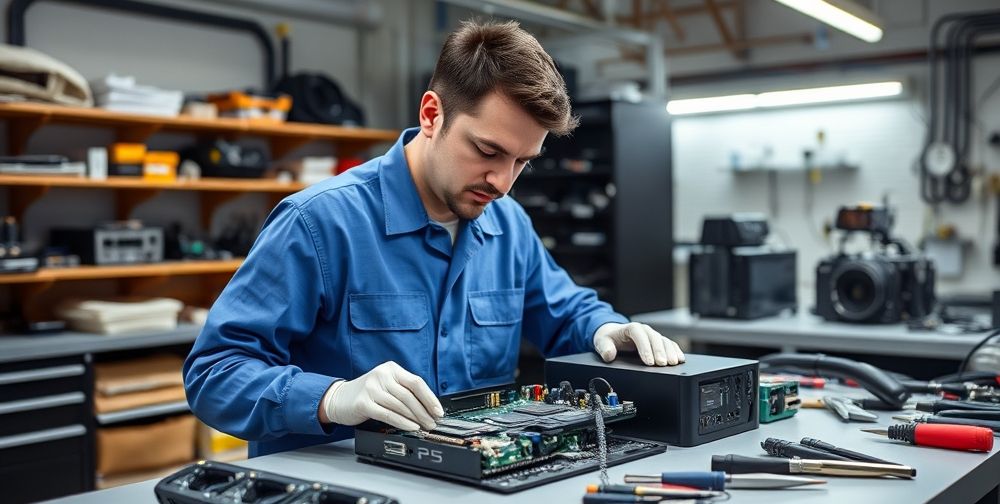
اگر پس از اجرای مراحل قبل همچنان مشکل پایدار بود یا ارورهایی مانند Red Light of Death، No Power یا ایراد شدید سختافزاری دارید، حتماً باید به تعمیرکار مجاز یا نمایندگی رسمی مراجعه نمایید. برخی تعمیرات نیازمند دانش تخصصی و ابزار حرفهای هستند؛ دستکاری بدون تخصص ممکن است هزینههای بالاتر یا آسیب جبرانناپذیر به دستگاه وارد نماید.
در صورت گارانتی بودن محصول، از خدمات رسمی شرکت بهره ببرید و از تعمیرات خیابانی به شدت پرهیز کنید. مستندسازی مراحل، یادداشت ارورها و گرفتن عکس از خرابیها کار شما را نزد تعمیرکارها راحتتر خواهد کرد.
نکات کلی برای دوام و سلامت پلی استیشن
همیشه کنسول را در محیط خشک و خنک نگه دارید و از شوک برق یا رطوبت محافظت کنید. برای افزایش طول عمر پلی استیشن، هر چند وقت یکبار دستگاه را خاموش کنید تا استراحت داشته باشد. دیتا و بازیهایتان را منظم بکآپ بگیرید و قبل از نصب هر نرمافزار جدید از معتبر بودن فایل اطمینان حاصل نمایید. تاریخ امروز 2 خرداد, 1404 است و رعایت این نکات ساده پلی استیشن شما را سالها سالم نگه میدارد.
در نهایت با رعایت راهنمای عیبیابی پلی استیشن و اجرای این پنج گام، درصد بالایی از مشکلات به سرعت حل میشوند و تجربه گیمینگ شما همواره جذاب و بدون دغدغه خواهد بود.