راهاندازی ایکس باکس پس از خطاهای نرمافزاری موضوعی است که بسیاری از گیمرها روزانه با آن روبهرو میشوند. اگر شما هم در حین بازی ناگهان با صفحات ارور، کندی عملکرد یا عدم اجرای بازیها مواجه شدهاید، تنها نیستید! خطاهای نرمافزاری ممکن است هر دستگاهی را، حتی برترین کنسولها مانند Xbox سری X و S، تحت تأثیر قرار دهد. در این مقاله به روشی ساده اما تخصصی به شما یاد میدهیم که چگونه این مشکلات را به شکل اصولی و سریع حل کنید و دستگاه خود را مثل روز اول راهاندازی نمایید.
علل رایج بروز خطاهای نرمافزاری در ایکس باکس
دلایل وقوع خطاهای سیستمی
اغلب خطاهای نرمافزاری ایکس باکس به دلیل بروزرسانیهای ناقص یا ناسازگار، نصب بازیهای معیوب و یا در مواقعی حتی به دلیل اتصال اینترنت نامناسب رخ میدهند. لایسنسها و دادههای بازی هنگام اختلال در اینترنت به درستی بارگذاری نشده و منجر به بروز ارورها و افت عملکرد میشوند. استفاده از دیسکهای غیر اورجینال یا ذخیرهسازی ناکافی نیز میتواند اختلال نرمافزاری ایجاد کند.
همچنین گاهی مشکلاتی مثل خاموش و روشن شدنهای پیدرپی، نصب افزونههای اضافه و حتی ورود بدافزارها به سیستم سبب میشود تا رابط کاربری Xbox دچار اختلال گردد. شناسایی درست عامل بروز خطا اولین قدم برای رفع آن است.
چگونه متوجه شویم مشکل از نرمافزار است؟
نشانههایی که خبر از خطاهای نرمافزاری میدهند عبارتاند از: کند شدن منوی دستگاه، اجرای ناقص بازیها، ریستارتهای ناخواسته و مشاهده مکرر خطاهای سیستمی مثل «Your Xbox Needs an Update» یا پیامهای خطایی با کد مخصوص. این هشدارها را نباید نادیده بگیرید؛ چرا که اطلاع از منبع مشکل، امکان رفع سریعتر و آسانتر آن را فراهم میکند.
در بسیاری از مواقع، حتی قبل از آنکه دستگاه کلاً از دسترس خارج شود، میتوان از داخل تنظیمات سیستم برخی عیبیابیها و بررسیها را انجام داد تا سریعتر به راهحل دست یابید.

مراحل گامبهگام راهاندازی مجدد و رفع خطا
ریستارت ساده و ایمن دستگاه
برای شروع، سادهترین راهحل این است که سیستم را به طور ایمن ریستارت کنید. کافیست دکمه پاور را برای ۱۰ ثانیه نگه دارید تا دستگاه خاموش شود. پس از چند ثانیه، دوباره ایکس باکس را روشن کنید. این امر اغلب باعث رفع ارورهای سطحی و بازنشانی حافظه موقت (cache) میشود.
اگر همین روش جواب نداد، اتصال کابل برق را جدا کرده و پس از ۳۰ ثانیه دوباره متصل کنید. ممکن است این کار ساده به ظاهر، بسیاری از مشکلات نرمافزاری و هنگی سیستم را رفع کند. این روش برای مواقعی که دستگاه به هیچ دستوری واکنش نشان نمیدهد نیز کاربردی است.
استفاده از حالت Safe Mode و ریست فکتوری
اگر همچنان با ارور مواجه هستید، راهاندازی دستگاه در حالت Safe Mode گزینه بعدی است. برای ورود به این حالت، ابتدا دستگاه را خاموش و سپس دکمه Eject و Sync را همزمان نگه دارید و دکمه پاور را بزنید تا صدای استارت دوم را بشنوید. حالا میتوانید گزینههای عیبیابی پیشرفته مانند ریست بدون حذف داده یا ریست کامل (Factory Reset) را مشاهده کنید.
توصیه میشود پیش از انتخاب ریست فکتوری از اطلاعات مهم خود بکاپ تهیه کنید. با انتخاب این گزینه، ایکس باکس به حالت اولیه بازمیگردد و بیشتر مشکلات نرمافزاری را برطرف میکند. این اقدامات کمک میکند مشکلاتی که حتی پس از ریستارت ساده باقی ماندهاند، بهکلی حل شوند.
روشهای پیشرفته و توصیههای تخصصی برای جلوگیری از خطا
بروزرسانیهای منظم سیستم عامل ایکس باکس
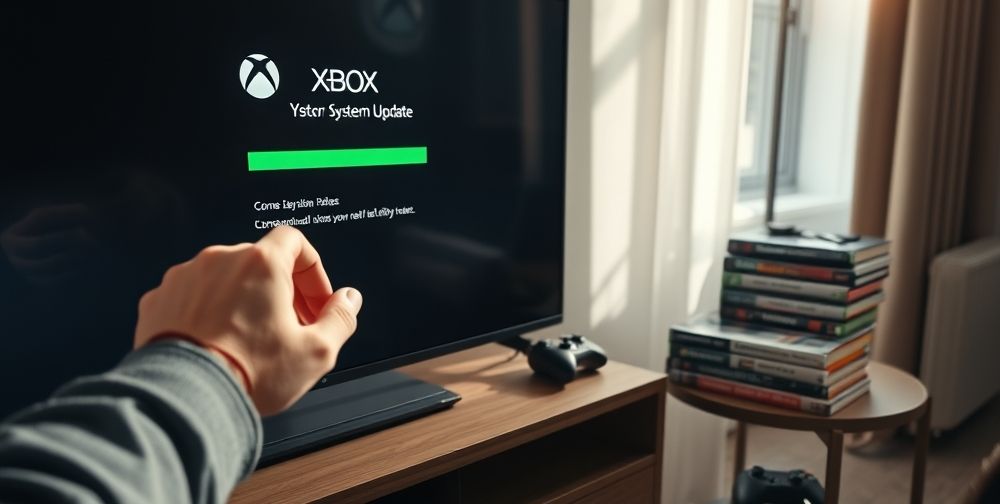
یکی از کلیدیترین نکات برای جلوگیری از بروز ارور، بروزرسانی منظم کنسول است. بخش Settings و سپس System، گزینه Updates را برای بروزرسانی بررسی کنید. بروز بودن سیستم عامل Xbox از تداخل نرمافزاری جلوگیری میکند و امنیت بیشتری نیز برای اطلاعات شما به ارمغان میآورد.
گاهی اوقات بهتر است به جای فعال بودن بروزرسانی خودکار، این بخش را به صورت دستی چک کنید تا مطمئن شوید نسخه نصب شده کاملاً با سختافزار شما هماهنگ است. همچنین، بستههای بهروزرسانی را فقط از منابع رسمی دریافت کنید.
بررسی وضعیت اینترنت و لوازم جانبی
اتصال ناپایدار به اینترنت میتواند موجب ایجاد ارورهای پیدرپی در Xbox شود. حتماً وضعیت سرعت و پایداری اینترنت خود را با ابزارهایی مانند تست سرعت آنلاین بسنجید. همچنین، سعی کنید دستگاه را با کابل LAN و نه Wi-Fi به مودم متصل کنید تا ارتباط بهتری برقرار شود.
برخی لوازم جانبی نیز ممکن است باعث ایجاد تداخل در کارکرد کنسول شوند. برای تشخیص، همه لوازم جانبی اضافی را جدا کرده و تنها کنترلر اصلی را وصل کنید. سپس بررسی کنید که آیا مشکل رفع شده است یا خیر.
سوالات متداول درباره راهاندازی ایکس باکس بعد از خطای نرمافزاری
چه زمانی باید از خدمات تعمیر تخصصی استفاده کنیم؟
اگر با وجود همه روشهای گفته شده همچنان دستگاه روشن نمیشود یا پیامهای Critical Error دریافت میکنید، بهتر است به مراکز خدمات رسمی مراجعه کنید. متخصصین با ابزارهای دقیقتر میتوانند مشکل سختافزاری یا نرمافزاری پیچیدهتر را شناسایی و رفع کنند. توجه کنید که تلاش برای باز کردن دستگاه توسط خودتان ممکن است گارانتی را باطل کند.
در مواقع خاص، مانند خرابی مادربورد یا آسیب فیزیکی به قطعات (مثلاً هارد دیسک)، تنها راهکار، مراجعه به متخصص قابل اعتماد و دارای مجوز است. اطلاعات خود را قبل از هر اقدامی بکاپ بگیرید تا ریسک از دست دادن فایلها به حداقل برسد.
چگونه از وقوع مجدد خطا جلوگیری کنیم؟
منظم نگه داشتن نرمافزار، استفاده از دیسکها و بازیهای اورجینال و اجتناب از نصب اپلیکیشنهای مشکوک کمک میکند سیستم شما همیشه روان و بیمشکل بماند. علاوه بر این، کیفیت کابلهای اتصال، مدیریت صحیح فضای ذخیرهسازی، و پاکسازی منظم Cache هم موثر هستند.
در نهایت برای دوام بیشتر کنسول، توصیه میشود از نکات نگهداری ذکر شده در دفترچه راهنمای Xbox که مطابق با استانداردهای تولید کننده است، پیروی کنید. رعایت این اصول به شما کمک میکند تا با آرامش و بدون دغدغه از تجربه گیمر بودن لذت ببرید.