بهترین تنظیمات استیم میتواند تفاوت چشمگیری در کیفیت و لذت تجربه بازی شما در کامپیوتر ایجاد کند. بسیاری از گیمرها بدون اطلاع از امکانات عمیق و تنظیمات پیشرفته این پلتفرم، از استیم فقط به عنوان لانچر بازیها استفاده میکنند. اما کافی است نگاهی دقیقتر به این تنظیمات بیندازید تا نه تنها عملکرد بازیها را بهبود دهید، بلکه امنیت، مدیریت دانلود و گزینههای ارتباطی را هم بهتر کنترل کنید. در این مقاله با تکیه بر تخصص، تجربه و معتبرترین منابع داخلی و خارجی، به شما کمک میکنیم استیم را مانند یک حرفهای سفارشی کنید.
تنظیمات بنیادی برای بهبود عملکرد در استیم
پیکربندی اولیه و بهینهسازی لانچر استیم
اگر به دنبال تجربهای سریعتر و روانتر با بازیهای پلتفرم استیم هستید، ابتدا باید تنظیمات پایه این نرمافزار را مرور کنید. بعد از ورود به حساب خود در Steam، وارد بخش Settings شوید. در قسمت اصلی، توصیه میشود گزینه شروع خودکار استیم با بالا آمدن ویندوز را غیرفعال کنید تا منابع سیستم بیجهت مصرف نشود. همچنین بهتر است پوشه دانلود بازیهایتان را بر روی درایوی با سرعت بالاتر (SSD) قرار دهید تا بازیها سریعتر لود شوند و اجرای بهتری داشته باشند.
در بخش Interface میتوانید زبان محیط کاربری و حتی استایل لانچر را تغییر دهید تا کار با آن لذتبخشتر شود. اگر از صداهای اعلان خسته شدهاید، صدای اعلان پیام یا نوتیفیکیشنها را هم میتوانید خاموش کنید. اعمال این تغییرات ساده، تأثیر قابل ملاحظهای بر کارایی استیم و حتی مصرف منابع سختافزاری سیستم دارد.
تنظیمات دانلود و مدیریت ترافیک اینترنت
ترافیک دانلود سنگین استیم گاهی باعث کند شدن اینترنت خانه میشود. برای مدیریت بهتر، به بخش Downloads سر بزنید و محدودیت سرعت دانلود (Bandwidth Limit) را متناسب با سرعت سرویس اینترنتتان تنظیم کنید. همچنین انتخاب نزدیکترین سرور استیم در منوی Download Region، باعث میشود دانلودها سریعتر، پایدارتر و با کمترین خطا شود.
فعالسازی گزینه Only auto-update games between specific hours به شما اجازه میدهد بهروزرسانیها فقط در ساعات کم مصرف (مثل نیمه شب) انجام شود و در زمان انجام کارهای دیگر یا بازی آنلاین، سرعت اینترنت شما افت نکند. این بخش یکی از مهمترین ویژگیهای مدیریت ترافیک مخصوص گیمرها بهشمار میرود.
افزایش امنیت و شخصیسازی اکانت استیم
فعالسازی Steam Guard و مدیریت حفظ حریم خصوصی
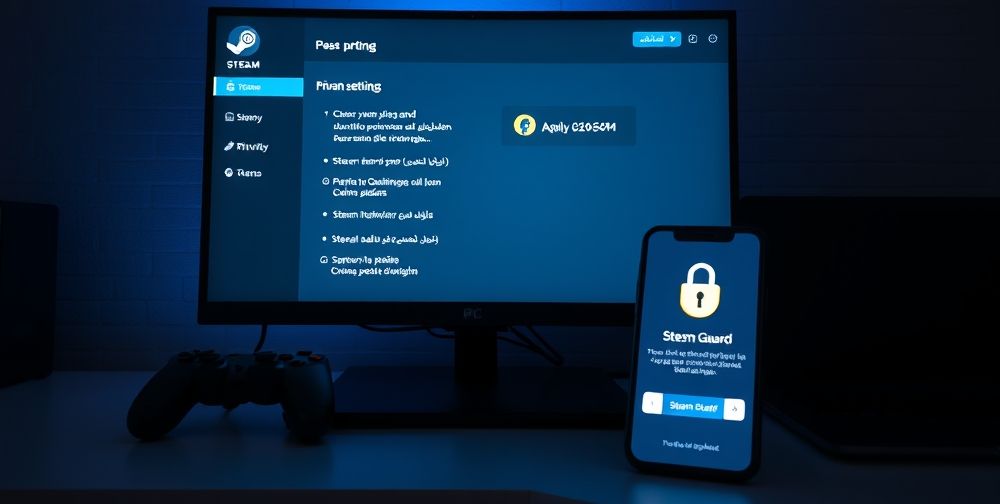
امنیت حساب کاربری شما در استیم اهمیت زیادی دارد، مخصوصاً اگر بازیها یا آیتمهای ارزشمندی در حساب خود دارید. اولین قدم، فعال کردن Steam Guard است که با ارسال کد به ایمیل یا اپلیکیشن موبایل، امکان دسترسی افراد غیرمجاز به حساب شما را به شدت کاهش میدهد. حتماً رمز عبور قوی و متفاوت با سایر سرویسها برای اکانت استیم خود انتخاب کنید.
در بخش Privacy Settings، میتوانید وضعیت نمایش پروفایل، لیست دوستان و جزئیات بازیهایتان را به دلخواه محدود کنید. این کار هم حریم خصوصی را حفظ میکند و هم از پیامهای تبلیغاتی یا مزاحم جلوگیری میکند. بهویژه اگر فعالیتی در ورکشاپ یا کامیونیتی استیم دارید، این گزینهها اهمیت دوچندانی پیدا میکند.
مدیریت ارتباطات و جلوگیری از پیامهای ناخواسته
در بخش Friends & Chat تنظیمات گستردهای برای مدیریت لیست دوستان و چت وجود دارد. میتوانید تعیین کنید چه کسانی مجاز به ارسال درخواست دوستی یا پیام باشند و حتی پیامهای غریبهها را فیلتر کنید. با شخصیسازی نوتیفیکیشنها در همین بخش، تمرکزتان روی بازی از بین نمیرود و از مزاحمتهای احتمالی در امان میمانید.
بسیاری از کاربران حرفهای گزینه group chats یا گروههای گفتگو را فقط برای دوستان یا اعضای خاص فعال میکنند تا هم محیط گفتگو سالم بماند و هم اطلاعات شخصیشان فاش نشود. اگر دوست دارید حتی هنگام بازی، تمرکز کامل داشته باشید، حالت Invisible یا ظاهر غیرفعال را هم امتحان کنید.
ترفندها و نکات پیشرفته برای تجربه حرفهایتر با استیم
بهینهسازی Library و مدیریت بازیها
مرتبسازی و مدیریت کتابخانه بازیها (Steam Library) به تجربه بهتر کمک زیادی میکند. با ایجاد Collection و اختصاص برچسب (Tag)، میتوانید بازیها را بر اساس ژانر، میزان علاقه یا حتی سال انتشار دستهبندی کنید. این کار علاوه بر سرعتبخشیدن به پیدا کردن هر بازی، به نظمبخشی ذهنی شما هم کمک میکند و از آشفتگی جلوگیری میشود.
برای گیمرهایی که بازیهای زیادی دارند، توصیه میشود بازیهای بدون استفاده یا تمامشده را آرشیو کنید تا صفحه اصلی Library شلوغ نباشد. همچنین بهرهگیری از قابلیت Remote Install به شما اجازه میدهد حتی در نبود کامپیوتر اصلی، بازی دلخواهتان را روی سیستم دانلود کنید تا به محض بازگشت، آماده اجرا باشد.
استفاده از قابلیتها و تنظیمات ویژه استیم کلاینت
استیم امکانات جانبی جذابی مثل Big Picture Mode، Steam Overlay و Steam Input را هم ارائه میدهد. Big Picture Mode مخصوص کسانی است که با تلویزیون یا کنترلر بازی میکنند و میخواهند محیطی تمامصفحه و راحت در اختیار داشته باشند. Steam Overlay به کاربر اجازه میدهد حین بازی، در محیط استیم بماند، با دوستان چت کند یا به راهنماها دسترسی داشته باشد.
Steam Input هم ابزاری تخصصی برای پیکربندی کنترل و دکمههای انواع دسته بازی (Controller) است. این قابلیت به ویژه برای بازیهای شوتر و شبیهساز نقش محوری دارد و به شما کمک میکند کنترل بازی را دقیقاً مطابق سلیقه شخصی تغییر دهید. اجرای همزمان این ویژگیها موجب افزایش جذابیت، تسلط و لذت در بازیها خواهد شد.
جمعبندی: یک استیم بهینه برای بازی بهتر و راحتتر
نکات کلیدی و پایانی
همانطور که دیدید، بهترین تنظیمات استیم فقط شامل گزینههای ساده یا پیشفرض نیست. استفاده درست و حسابشده از تنظیمات لانچر، مدیریت دانلود و شبکه، شخصیسازی امنیت حساب و بهرهمندی از قابلیتهای پیشرفته استیم، همگی منجر به بهبود کیفیت تجربه بازی و امنیت کاربر میشوند. رعایت نکات گفتهشده در این مقاله (تا تاریخ 1404-02-16) کمک میکند تا از استیم نه فقط به عنوان یک لانچر، بلکه به عنوان ابزار مدیریت حرفهای بازیهای رایانهای استفاده کنید.
پرسشهای متداول و پیشنهادات تکمیلی
- آیا با بهینهسازی تنظیمات استیم، عملکرد کلی سیستم بهتر میشود؟ بله، بهویژه در مصرف منابع و مدیریت ارتباطات اینترنتی.
- جهت امنیت بیشتر، حتماً Steam Guard را فعال و حریم خصوصی اکانت را مدیریت کنید.
- از پنل Feedback استیم استفاده کنید و اگر سوالی درباره قابلیتها یا تنظیمات دارید، دانش خود را با دیگر کاربران به اشتراک بگذارید.