تنظیمات شخصیسازی کنترلر ایکس باکس سری ایکس یکی از قابلیتهای مورد علاقه گیمرهایی است که به دنبال تجربهای منحصربهفرد و کاملاً منطبق با سبک بازی خود هستند. این ویژگی به شما امکان میدهد عملکرد دکمهها و سطوح حساسیت را به دلخواه تغییر دهید، تنظیمات پیشرفته را فعال کنید و حتی ظاهر کنترلر را سفارشی نمایید. اگر دوست دارید از امکانات پیشرفته Xbox Series X Controller بهرهمند شوید و هر بخش از کنترلر را مطابق انتظار خود تنظیم کنید، این مقاله برای شماست!
آشنایی با امکانات و اهمیت شخصیسازی کنترلر
شخصیسازی کنترلر ایکس باکس سری ایکس مزایای زیادی برای بازیکنان دارد. شما میتوانید با توجه به ژانر بازی مورد علاقهتان، عملکرد دکمهها را تغییر دهید و بازی خود را به سطح بالاتری ببرید. این کنترلر جدید Xbox برای راحتی و تنوع در کاربرد توسعه یافته است تا همه نوع بازیکن، حرفهای یا معمولی، بتواند بهترین بهرهوری را از سختافزار داشته باشد.
کنترلر Xbox Series X نه تنها از نظر طراحی ارگونومیک و راحتی پیشرفت داشته، بلکه پشتیبانی عالی از تنظیمات نرمافزاری را نیز ارائه میکند. از طریق برنامه Xbox Accessories، میتوانید دستههای پویایی بسازید یا حتی برای بازیهای مختلف، پروفایلهای جداگانه تعریف کنید. این انعطاف باعث میشود هنگام تعویض بازی، بسیار سریع به تنظیمات مناسب دسترسی داشته باشید.
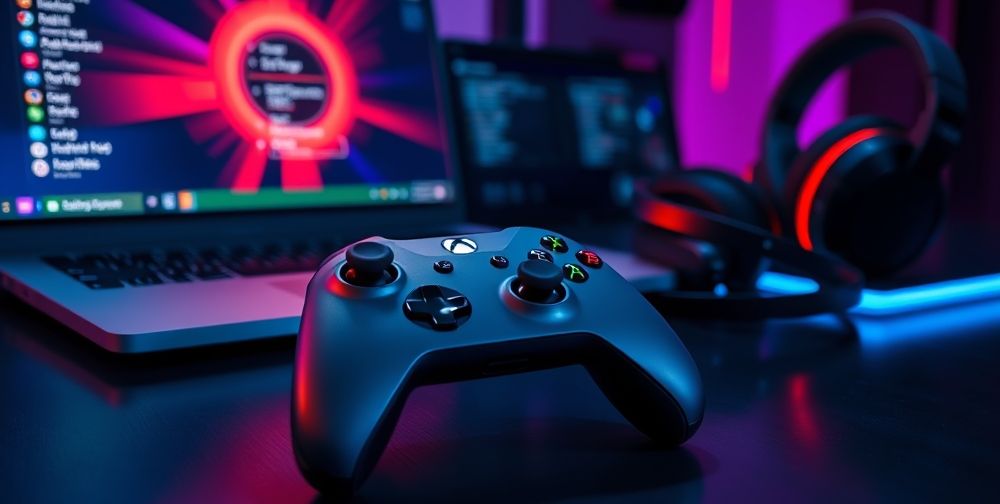
نحوه شخصیسازی دکمهها و ترگرها
تغییر چیدمان دکمهها با برنامه Xbox Accessories
یکی از امکانات برجسته کنترلر Xbox Series X، قابلیت تغییر عملکرد دکمهها (Button Mapping) است. با نصب برنامه Xbox Accessories روی کنسول یا PC، کافی است دسته را متصل کنید و وارد بخش Personalization شوید. در این قسمت، میتوانید هر دکمهای را به دستور دلخواه تخصیص دهید. حتی مثلاً میتوانید نقش دکمه RB و RT را جابجا کنید یا دکمه جهت دار (D-pad) را برای دسترسی سریعتر به آیتمها تنظیم کنید.
این قابلیت برای گیمرهایی که ژانرهای مختلف بازی زیادی تجربه میکنند عالیست؛ زیرا میتوانند چینش کنترلر را بسته به نیازشان تغییر دهند. همچنین برای افراد چپ دست نیز شخصیسازی کنترلر تجربه بسیار بهتری را رقم میزند. نکته مهم این است که هنگام تعریف تغیرات، برنامه پیش نمایشی از تاثیر آنها را نشان میدهد تا مطمئن شوید همه چیز درست پیش میرود.
تنظیم حساسیت و لرزش در کنترلر
دسته Xbox Series X به شما اجازه میدهد شدت ویبره و حساسیت ترگرها را تنظیم کنید. این تنظیمات نه تنها باعث راحتی بیشتر حین گیمپلی میشود، بلکه به کاهش خستگی دستها نیز کمک میکند. برای مثال، میتوانید حساسیت ترگرها را برای بازیهای شوتر اولشخص افزایش دهید، تا واکنش دکمهها سریعتر باشد.
در قسمت تنظیمات پیشرفته، میتوانید شدت لرزش را برای هر ناحیه کنترلر (سمت چپ، راست یا ترگرها) مستقل کنترل کنید. این ویژگی مخصوصا در بازیهای رانندگی و ورزشی که بازخورد لمسی اهمیت دارد، بسیار کاربردی بوده و تجربهای واقعگرایانهتر ارائه میدهد.
ساخت پروفایلهای شخصی و استفاده از میانبرها
ذخیره و مدیریت پروفایلهای تنظیمات
یکی از ویژگیهای خاص تنظیمات شخصیسازی کنترلر ایکس باکس سری ایکس، امکان ذخیره پروفایلهای مختلف است. شما میتوانید برای هر بازی یا سبک بازی خاص، یک پروفایل ایجاد کنید. به این صورت، کافیست قبل از شروع بازی پروفایل مورد نظر را فعال کنید تا کنترلر شما دقیقاً همانطور که میخواهید عمل کند.
برای ساخت پروفایل جدید، کافیست به برنامه Xbox Accessories بروید، یک الگو بروید و گزینه جدید را انتخاب کنید. سپس تنظیمات مورد نظرتان را اعمال و ذخیره نمایید. جالب اینکه حتی میتوانید اسامی خاصی برای پروفایلها انتخاب نمایید و آنها را به راحتی و سریع فعال کنید.
استفاده از کلیدهای میانبر برای دسترسی سریعتر
در طول بازی، امکان استفاده از دکمههای میانبر یا Shortcuts در کنترلر وجود دارد. مثلا میتوانید یک دکمه را برای عکس گرفتن (Screenshot) یا ضبط بازیهای کوتاه تنظیم کنید. این قابلیت در لحظات حساس و پرتنش گیمپلی بسیار مفید است، چون لازم نیست وارد منوهای پیچیده شوید.
برخی گیمرها با تعریف میانبرهای خاص، میتوانند کلیدهای کم کاربرد را به وظایف مهمتر اختصاص دهند. این انعطاف بالا در تنظیمات باعث میشود همیشه کنترل کامل بر بازی داشته باشید و عملاً هر توانایی مورد نیاز را، در کمترین زمان، فعال نمایید.
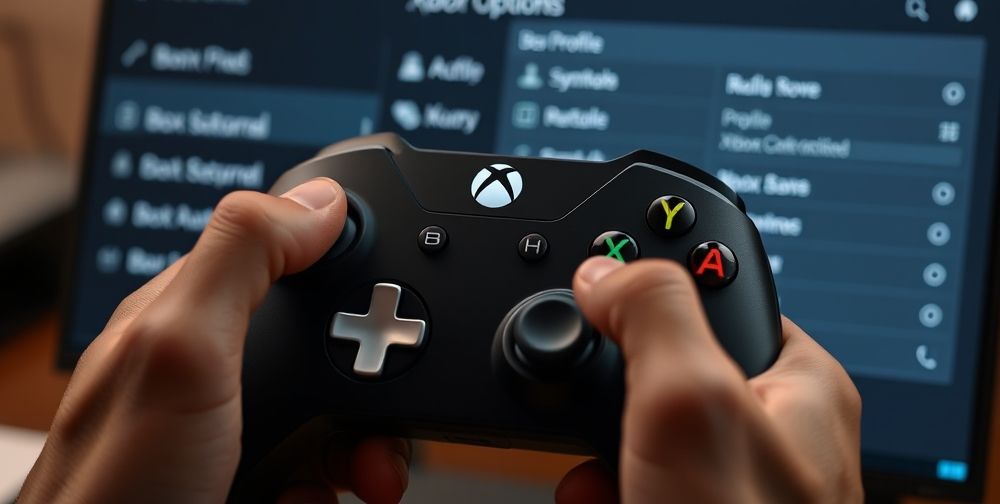
نکات پیشرفته برای افزایش کارایی کنترلر
فعال کردن Pro Settings و تنظیمهای پیشرفته
در نسخههای پیشرفتهتر کنترلر مانند Xbox Elite Series، امکان فعال کردن حالت Pro و تنظیمات کاملاً حرفهای وجود دارد. این تنظیمات شامل تغییر سرعت پاسخگویی دکمهها (Input Response)، تعریف Dead Zone آنالوگها و حتی فعال یا غیرفعال کردن پدالهای پشتی میشود.
کاربرانی که به دنبال بازی حرفهای در سطح مسابقاتی هستند، میتوانند از گزینههایی مانند آنالیز عملکرد کلیدها یا مدیریت پیشرفته لرزش کنترلر نیز بهرهمند شوند. ترکیب این گزینهها با سایر تنظیمات شخصیسازی، باعث شکلگیری یک تجربه فوقحرفهای و کاملاً شخصی میشود.
نکات مهم برای مراقبت و افزایش عمر کنترلر
بعد از شخصیسازی دقیق کنترلر، مراقبت از آن هم اهمیت زیادی دارد. توصیه میشود بعد از هر چند وقت تنظیمات کنترلر را بررسی و بهروزرسانی کنید تا دکمهها فرسوده نشوند. همچنین استفاده از جلد یا کاور مخصوص، میتواند ظاهر کنترلر را زیباتر و از آسیب فیزیکی جلوگیری کند.
در مواقعی که با فریمور یا نرمافزار کنترلر دچار مشکل شدید، به کمک آپدیت دستگاه میتوانید بسیاری از ایرادات را رفع کنید. رعایت این نکات کوچک، عمر کنترلر شما را افزایش داده و همیشه بهترین عملکرد را برای شما حفظ خواهد کرد.
جمعبندی تنظیمات شخصیسازی کنترلر ایکس باکس سری ایکس (1404-02-22)
در مجموع، تنظیمات شخصیسازی کنترلر ایکس باکس سری ایکس برای هر گیمری که به دنبال لذت و راحتی بیشتر است، یک قابلیت ضروری به شمار میرود. از تغییر دکمهها گرفته تا ساخت پروفایلهای منحصربهفرد و استفاده از میانبرها همگی دست شما را برای خلق یک سبک منحصر به فرد باز میگذارند.
با بهکارگیری آموزشهای این مطلب و استفاده از ویژگیهای پیشرفته برنامه Xbox Accessories، کنترل کاملی روی بازیهای خود خواهید داشت. پس برای رسیدن به بهترین سطح عملکرد و راحتی، همین حالا کنترلر خود را شخصیسازی کنید و از تجربه ناب گیمینگ لذت ببرید!