اتصال کنترلر ایکس باکس سری ایکس به کامپیوتر برای بسیاری از گیمرهای حرفهای، یک راهکار عالی جهت افزایش کیفیت تجربه بازی محسوب میشود. این کنترلر با طراحی راحت و عملکرد بینقصش، نه فقط برای استفاده روی Xbox بلکه روی رایانههای شخصی قابلاستفاده است. اگر شما هم دوست دارید از این کنترلر بر روی کامپیوتر ویندوز خود بهره ببرید و تفاوت کیفیت را احساس کنید، در این مقاله همه روشها و ترفندها بهصورت کامل آموزش داده شده است.
روشهای اتصال کنترلر ایکس باکس سری ایکس به کامپیوتر
اتصال بیسیم با بلوتوث
یکی از محبوبترین راهها برای اتصال کنترلر Xbox Series X به کامپیوتر، استفاده از بلوتوث است. این روش مخصوصاً برای لپتاپها و رایانههایی که ماژول بلوتوث دارند توصیه میشود. کافی است کنترلر را روشن کرده و دکمه جفتسازی (Pair) را فشار دهید تا چراغ چشمکزن شود. سپس در ویندوز به منوی تنظیمات رفته و از بخش Bluetooth دستگاه جدید را جستجو و اضافه کنید. اگر PC شما بلوتوث ندارد، میتوانید با یک دانگل Bluetooth ارزان این قابلیت را اضافه نمایید.
دقت کنید کارایی کنترلر در حالت بلوتوث کاملاً روان است، اما اگر به تاخیر پایین نیاز دارید، پیشنهاد میشود روشهای دیگر را هم امتحان کنید. همچنین، برخی قابلیتهای پیشرفته کنترلر با بلوتوث محدود میشوند (مثلاً انتقال صدا از طریق جک هدفون کنترلر فعال نیست). کنترلر Xbox Series S نیز دقیقاً با همین روش به PC متصل میشود.
اتصال با کابل USB-C
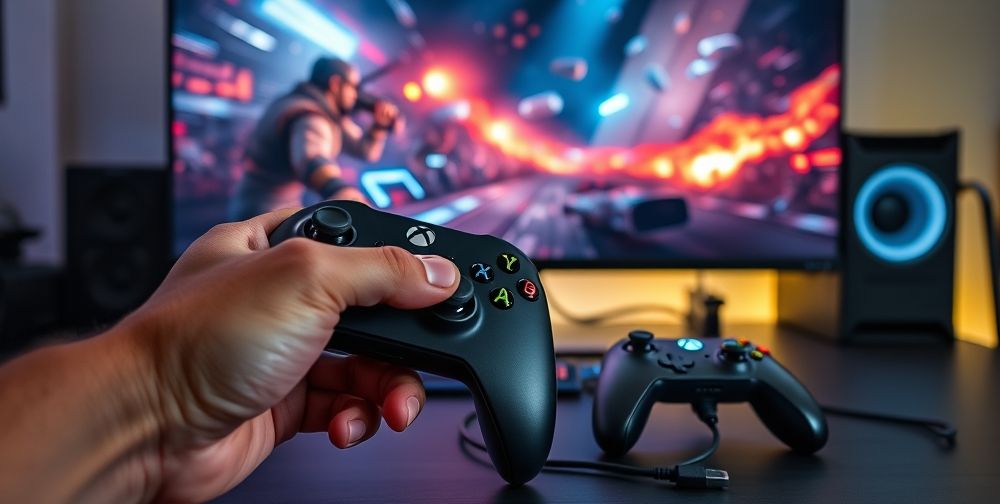
اتصال سیمی از طریق کابل USB-C سادهترین و پایدارترین روش استفاده از کنترلر Xbox Series X روی کامپیوتر است. کافیست یک کابل USB-C مناسب تهیه کنید و آن را به کنترلر و یک پورت USB رایانه وصل نمایید. ویندوز 10 یا ویندوز 11 به صورت خودکار، کنترلر را شناسایی میکند. در این حالت نیازی به نصب درایور دستی نیست و بلافاصله با حداقل تاخیر و بیشترین پایداری میتوانید شروع به بازی کنید.
این روش نهتنها سرعت پاسخدهی بالاتر دارد، بلکه برای جلسات طولانی بازی بهتر است؛ بهویژه اگر شارژ کنترلر کم باشد، چون در حالت سیمی کنترلر همزمان شارژ هم میشود. پیشنهاد میشود همیشه یک کابل USB-C باکیفیت داشته باشید تا از اتصال بدون قطعی لذت ببرید.
نصب و بهروزرسانی درایور کنترلر ایکس باکس سری ایکس بر روی ویندوز
تشخیص خودکار و نصب درایور
اکثر مواقع، با اتصال کنترلر ایکس باکس Series X به کامپیوتر، ویندوز به صورت اتوماتیک درایور مرتبط را شناسایی و نصب میکند. این موضوع به خصوص در ویندوز 10 و نسخههای جدیدتر صدق میکند. در صورتی که پس از اتصال، کنترلر بدون هیچ پیامی کار نکرد، میتوانید از بخش Device Manager وضعیت آن را چک کنید و درایور مناسب را به صورت دستی آپدیت نمایید.
اهمیت بهروزرسانی درایور برای اجرای بدون مشکل بازیها، اجرای دقیق دستورات و بهرهبرداری از امکانات جدید کنترلر بسیار بالاست. با مراجعه به مرکز دانلود رسمی مایکروسافت یا استفاده از Windows Update، میتوانید درایورها را همیشه بهروز نگه دارید. اگر با نصب خودکار مشکل داشتید، راهنماییهای تخصصی مربوط به نصب دستی نیز قابل استفاده است.
بروزرسانی Firmware کنترلر
برای افزایش کارایی و اضافه شدن قابلیتهای جدید یا رفع باگهای احتمالی، آپدیت Firmware کنترلر Xbox Series X توصیه میشود. این کار به راحتی و با اتصال کنترلر به PC از طریق برنامه Xbox Accessories قابل انجام است. کافی است پس از شناسایی کنترلر، گزینه Update Firmware را انتخاب کنید و فرایند را تا پایان انجام دهید.
این بروزرسانیها معمولاً توسط خود کمپانی مایکروسافت منتشر میشوند و ممکن است ویژگیهای جذابی مثل بهبود عملکرد در بازیهای FPS یا کاهش تاخیر دکمهها را فعال کنند. بنابراین همیشه چک کنید کنترلرتان آخرین نسخه Firmware را داشته باشد تا از نهایت کارایی بهرهمند شوید.
نکات کلیدی و مشکلات رایج حین اتصال کنترلر ایکس باکس سری ایکس به PC
حل مشکلات شناسایی نشدن کنترلر
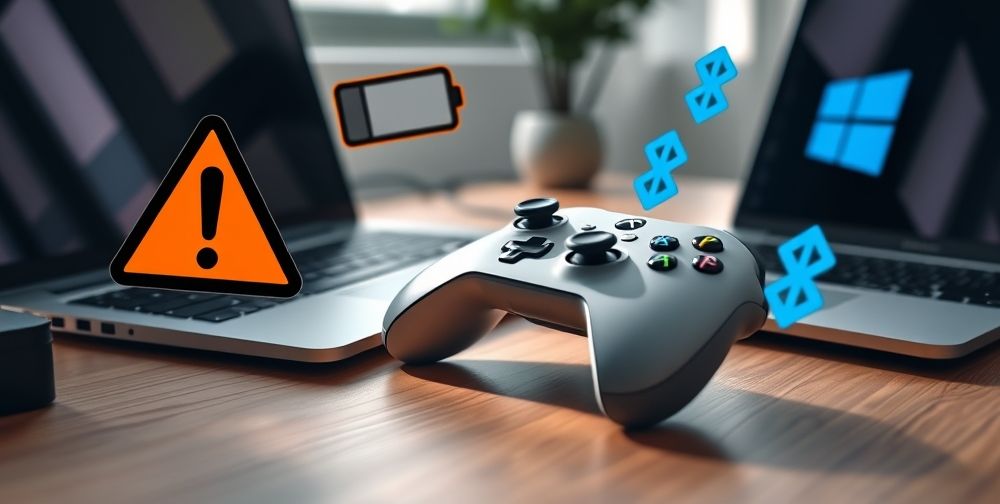
گاهی اوقات ممکن است ویندوز نتواند کنترلر Xbox Series X را تشخیص دهد. این مشکل معمولاً با تعویض کابل USB به نوع مطمئنتر، یا ریستارت کردن ویندوز رفع میشود. اگر مشکل ادامه پیدا کرد، درایور را از Device Manager حذف و مجدداً نصب کنید. برای اتصال بلوتوث هم حتماً مطمئن شوید که کنترلر قبلاً به دستگاه دیگری متصل نبوده باشد؛ زیرا در این صورت ابتدا باید از دستگاه قبلی جدا شود.
در مواقع نادر ممکن است نیاز باشد بلوتوث رایانه را یک بار خاموش و روشن کنید یا دستگاه را به صورت دستی unpair و مجدد جفت کنید. توصیه میشود هرگونه نرمافزار Third Party که رفتار کنترلر را تغییر میدهد، در ابتدا غیرفعال کنید. استفاده از برنامه Xbox Accessories خود مایکروسافت به حل بسیاری از مشکلات شناسایی کمک میکند.
افزایش عمر باتری و بهبود تجربه بازی
اگر از کنترلر خود به صورت بیسیم استفاده میکنید، مدیریت شارژ باتری اهمیت بسیار دارد. کنترلر ایکس باکس سری ایکس قابلیت استفاده از باتریهای قلمی، پک باتری قابل شارژ و حتی پاوربانک را دارد. هرچند که نوع باتری روی طول عمر استفاده تأثیر دارد، همیشه مراقب باشید باتریها را به موقع شارژ یا تعویض کنید تا هنگام بازی دچار قطعی نشوید.
برای گیمرهایی که به دنبال بهترین تجربه هستند، پیشنهاد میشود از حالت سیمی برای رقابتهای آنلاین یا بازیهای حساس به تاخیر (lag) استفاده کنند. کنترلر Xbox Series X با کابل USB-C و بیسیم از نظر نرمافزاری با اکثر بازیهای PC و حتی استیم کاملاً سازگار است. ابزارهای جانبی مانند استند شارژ و کاورهای سیلیکونی عمر کنترلر و تجربه بازی شما را دوچندان میکنند.
جمعبندی: چرا استفاده از کنترلر Xbox Series X بر روی کامپیوتر توصیه میشود؟
دلایل محبوبیت کنترلر ایکس باکس سری ایکس برای کامپیوتر
در نهایت، استفاده از کنترلر ایکس باکس سری ایکس روی کامپیوتر به دلیل ارگونومی عالی، کیفیت ساخت بالا و پشتیبانی مستقیم مایکروسافت به شدت توصیه میشود. این کنترلر تقریباً با هر بازی بزرگ (AAA Game) و حتی شبیهسازهای اندروید روی PC کاملاً هماهنگ است. همچنین تنظیم کلیدها و شخصیسازی عملکرد دکمهها, از طریق نرمافزار Xbox Accessories امکانپذیر است.
خرید یک کنترلر اصل Xbox Series X علاوه بر ایجاد تجربهای شبیه کنسول، باعث آسودگی خاطر گیمرهای حرفهای و مبتدی خواهد شد. تنوع روشهای اتصال (بلوتوث، سیمی، دانگل بیسیم) و دوام باتری، این کنترلر را به انتخابی مطمئن برای رقمزدن هیجان و کیفیت جدید در بازیهای کامپیوتری تبدیل میکند.
نگاهی کوتاه به مراحل اتصال و نکات پایانی
- بلوتوث: مناسب راحتی و استفاده عادی
- سیمی (USB-C): مناسب دقت و رقابت حرفهای
- دانگل بیسیم Xbox: مناسب کامپیوترهای بدون بلوتوث
امیدواریم این راهنمای جامع، تمامی سوالات و مشکلات شما درباره نسخه جدید کنترلر ایکس باکس و روشهای اتصال آن را رفع کرده باشد. اگر سوال یا تجربهای داشتید، حتماً در بخش نظرات با ما در میان بگذارید. (تاریخ: 1404-02-13)